
Google AI Studio là nền tảng AI chính thức của Google, cho phép người dùng trải nghiệm và làm việc trực tiếp với mô hình Gemini ngay trên trình duyệt. Thuộc hệ sinh thái Google Gemini, Google AI Studio giúp tạo nội dung văn bản, mã code, bài tập học tập và prompt AI một cách nhanh chóng, trực quan, không cần biết lập trình. Đây là công cụ phù hợp cho giáo viên, người mới bắt đầu học AI và người làm nội dung giáo dục.
I. Google AI Studio dùng để làm gì?
Google AI Studio là công cụ của Google cho phép người dùng ứng dụng mô hình Gemini AI để tạo nội dung, bài tập học tập, mã code và prompt AI trực tiếp trên trình duyệt. Nền tảng này miễn phí, dễ sử dụng và không yêu cầu kiến thức lập trình, đặc biệt phù hợp với giáo viên và người mới bắt đầu học AI.
Tóm tắt nhanh
Google AI Studio giúp tạo nội dung, bài tập, code và prompt AI bằng Gemini, phục vụ giảng dạy, học tập và công việc thực tế mà không cần kỹ năng kỹ thuật phức tạp.
1. Tạo nội dung văn bản nhanh và có định hướng
Với Google AI Studio, người dùng có thể:
- Viết bài giảng, giáo án, tài liệu học tập
- Tóm tắt kiến thức, giải thích khái niệm theo từng cấp độ
- Soạn email, kịch bản và nội dung giáo dục chuyên biệt
Công cụ đặc biệt hữu ích cho giáo viên cần tạo nội dung nhanh nhưng vẫn đảm bảo tính chính xác.
2. Tạo bài tập, câu hỏi và tài liệu học tập
Google AI Studio hỗ trợ:
- Tạo bài tập trắc nghiệm và tự luận
- Soạn câu hỏi đọc hiểu, từ vựng và ngữ pháp
- Cá nhân hóa bài tập theo độ tuổi và trình độ học sinh
Nhờ đó, giáo viên có thể tiết kiệm thời gian soạn bài và tập trung nhiều hơn vào việc giảng dạy.
3. Viết và giải thích mã code cơ bản
Google AI Studio cho phép:
- Viết code mẫu (HTML, CSS, Python, JavaScript…)
- Giải thích đoạn code theo cách dễ hiểu cho người mới
- Hỗ trợ học và dạy lập trình ở mức cơ bản
Tính năng này phù hợp với giáo viên STEM và người mới học coding.
4. Tạo và thử nghiệm prompt AI hiệu quả
Một điểm mạnh của Google AI Studio là khả năng:
- Tạo và chỉnh sửa prompt AI theo mục tiêu cụ thể
- Thử nghiệm cách phản hồi của các model Gemini
- Hiểu rõ cách AI xử lý yêu cầu thay vì chỉ hỏi – đáp đơn giản
Điều này giúp người dùng làm chủ AI và kiểm soát đầu ra tốt hơn.
5. Ứng dụng thực tế trong giảng dạy và công việc
Trong thực tế, Google AI Studio thường được sử dụng để:
- Soạn giáo án và bài tập tiếng Anh theo từng trình độ
- Cá nhân hóa nội dung học tập cho học sinh
- Tự động hóa các công việc lặp lại như tạo tài liệu, chỉnh sửa nội dung
Lưu ý, Google AI Studio không hướng đến trò chuyện giải trí, mà tập trung vào ứng dụng AI có mục tiêu rõ ràng, đặc biệt phù hợp với môi trường giáo dục.
II. Hướng dẫn sử dụng Google AI Studio
1. Các thành phần chính trên giao diện Google AI Studio

1.1. Thanh điều hướng bên trái (Navigation Sidebar)
Đây là nơi quản lý toàn bộ luồng công việc của bạn:
- Home: Trang chủ hiển thị tổng quan và các lối tắt nhanh.
- Playground: Không gian thử nghiệm để bạn soạn thảo prompt và tương tác trực tiếp với các mô hình.
- Build: Các công cụ để bắt đầu xây dựng ứng dụng AI.
- Dashboard: Theo dõi hiệu suất và quản lý các dự án hiện có.
- Documentation: Tài liệu hướng dẫn kỹ thuật dành cho nhà phát triển.
- Get API key: Khu vực quan trọng để tạo và quản lý mã khóa kết nối mô hình Gemini vào ứng dụng bên thứ ba.
1.2. Các lối tắt hành động chính (Quick Actions)
Nằm ở trung tâm màn hình, cho phép bạn bắt đầu nhanh các tác vụ phổ biến:
- Build AI apps: Bắt đầu quy trình phát triển một ứng dụng tích hợp AI.
- Chat with models: Mở giao diện hội thoại để thử nghiệm khả năng phản hồi của Gemini.
- Monitor API usage: Kiểm tra lưu lượng và hạn mức sử dụng API của tài khoản.
1.3. Cập nhật mới và Tính năng Đa phương thức (What’s new)
Khu vực này giới thiệu các công nghệ tiên tiến nhất của Google:
- Gemini 3 Flash: Trải nghiệm mô hình thông minh nhất hiện nay.
- Nano Banana Pro: Công cụ tạo và chỉnh sửa hình ảnh nghệ thuật hiện đại.
- Veo 3.1: Mô hình tạo video chất lượng cao tích hợp hiệu ứng âm thanh.
- Gemini TTS: Chuyển đổi văn bản thành âm thanh chất lượng cao bằng các mô hình Text-to-Speech.
1.4. Tài nguyên dành cho lập trình viên (Get started with Gemini)
Phần dưới cùng của trang chủ hỗ trợ việc triển khai mã nguồn:
- Code Snippets: Cung cấp sẵn các đoạn mã mẫu (ví dụ: Python) để bạn sao chép và sử dụng ngay trong môi trường lập trình của mình.
- View API keys / Explore docs: Các liên kết nhanh để đi sâu vào việc cấu hình kỹ thuật.
2. Cách sử dụng Google AI Studio
Google AI Studio được thiết kế theo hướng “dùng ngay – không cần cài đặt”. Bạn chỉ cần tài khoản Google là có thể bắt đầu. Dưới đây là các bước sử dụng cơ bản nhưng quan trọng nhất.
Bước 1: Truy cập và đăng nhập Google AI Studio
- Truy cập Google AI Studio trên trình duyệt
- Đăng nhập bằng tài khoản Google cá nhân hoặc giáo dục
- Đồng ý điều khoản sử dụng (chỉ xuất hiện lần đầu)
Lưu ý: Google AI Studio hoạt động hoàn toàn trên web, không cần cài phần mềm.
Bước 2: Làm quen với giao diện Google AI Studio
Giao diện chính gồm 3 khu vực:
- Prompt input: nơi nhập yêu cầu cho AI
- Model settings: chọn mô hình Gemini và tinh chỉnh phản hồi
- Output panel: hiển thị kết quả AI trả về
Thiết kế tối giản giúp người mới dễ thao tác và dễ thử nghiệm prompt.
Bước 3: Tạo prompt đầu tiên trong Google AI Studio
Tại ô nhập prompt, bạn có thể:
- Nhập câu hỏi
- Yêu cầu tạo nội dung
- Viết code
- Thiết kế bài tập hoặc giáo án
Ví dụ prompt đơn giản:
Tạo 5 câu hỏi trắc nghiệm tiếng Anh cho học sinh lớp 5, có đáp án.
Prompt nên: Rõ ràng, có đối tượng cụ thể và mục tiêu xác định.
Bước 4: Chọn mô hình Gemini phù hợp
Google AI Studio cho phép chọn các mô hình Gemini khác nhau:
- Gemini Pro: phù hợp tạo nội dung, bài giảng, phân tích
- Gemini Flash: phản hồi nhanh, phù hợp thử nghiệm prompt
Với người mới, nên dùng Gemini Pro để có câu trả lời ổn định và chi tiết hơn.
Bước 5: Tinh chỉnh phản hồi AI
Bạn có thể điều chỉnh:
- Temperature: mức độ sáng tạo của AI
- Safety settings: kiểm soát nội dung an toàn
- Chạy lại prompt để so sánh kết quả
Đây là bước quan trọng giúp AI trả lời đúng mục tiêu hơn.
Bước 6: Lưu prompt hoặc xuất API
- Sao chép prompt để tái sử dụng
- Lưu lại để chỉnh sửa sau
- Xuất API Gemini (dành cho lập trình viên)
Với giáo viên, chỉ cần lưu prompt là đủ dùng.
Tóm tắt nhanh quy trình sử dụng Google AI Studio
- Đăng nhập tài khoản Google
- Nhập prompt mong muốn
- Chọn mô hình Gemini phù hợp
- Tinh chỉnh phản hồi
- Lưu hoặc xuất kết quả
III. Ứng dụng Google AI Studio cho giáo viên
1. App Flashcard học tiếng Anh cho trẻ Mầm non (English K12 – Flashcard)
Mục tiêu App “English K12 – Flashcard”
- Đối tượng: Trẻ em từ 4–6 tuổi.
- Phương pháp: Học từ vựng qua Flashcard hình ảnh tích hợp phát âm.
- Cấu trúc: Chia theo chủ đề (Animals, Colors, Fruits…).
- Định dạng: Mỗi chủ đề được thiết kế thành một bài học nhỏ (mini lesson).
- Nền tảng: Tương thích hoàn hảo trên Website, máy tính bảng và TV lớp học.
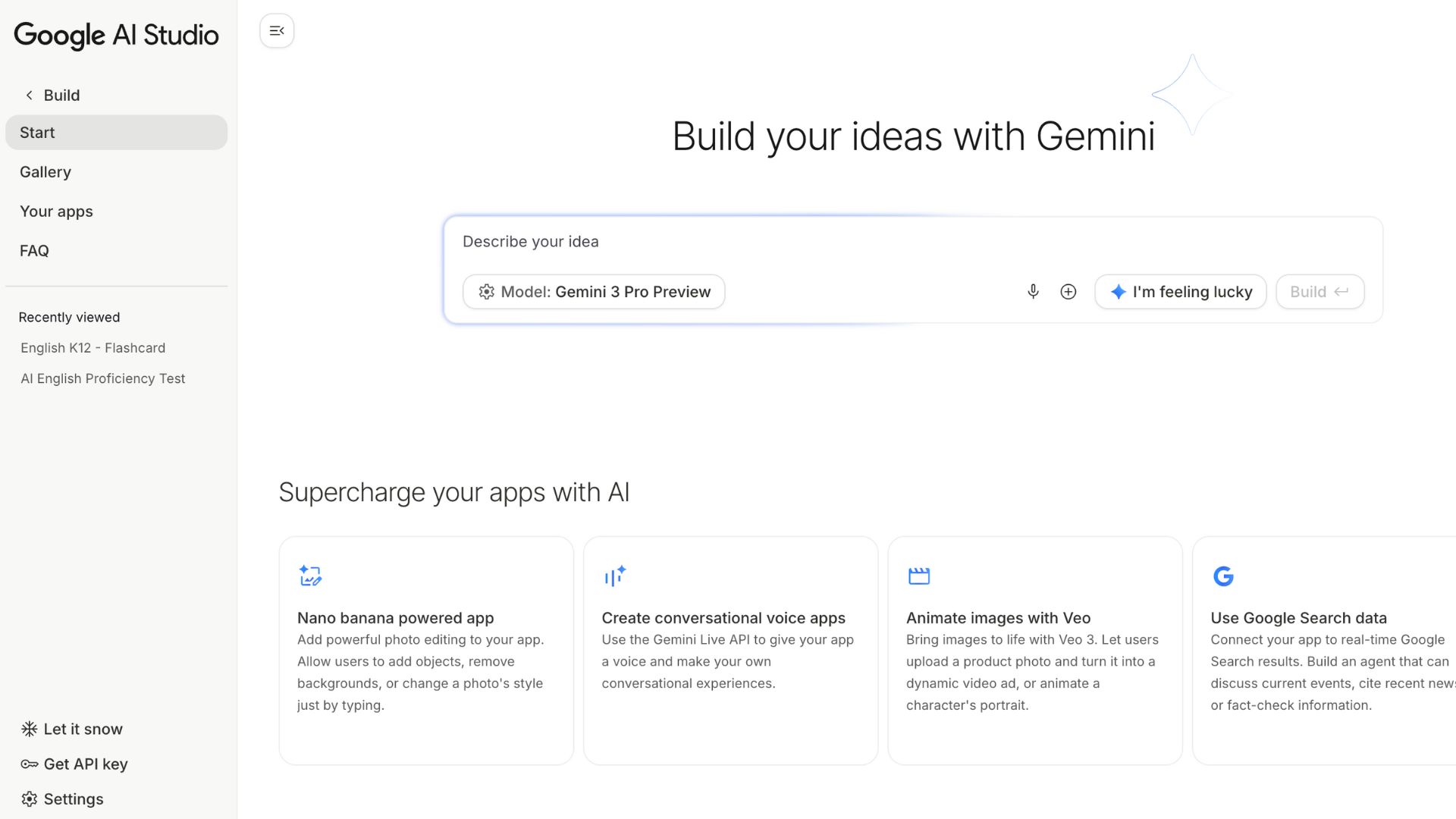
BƯỚC 1: Thiết lập Google AI Studio (cực quan trọng)
Truy cập: Google AI Studio / Build (Tại đây)
BƯỚC 2: Prompt tạo App Flashcard tiếng Anh cho trẻ Mầm non “English K12”
Prompt bằng Tiếng Anh
You are a senior AI app architect and child-education UX expert specializing in preschool learning applications (ages 4–6).
Build an advanced version of the English learning app named **English K12** using Google AI Studio.
The app must remain SIMPLE to use but include interactive features that increase engagement, memory retention, and fun learning.
## Target Users
– Preschool children (ages 4–6)
– Beginner English learners
– Teachers and parents supervising learning## Core Learning Objectives
– Recognize English words visually
– Listen and repeat correct pronunciation
– Associate words with images
– Learn through play (game-based learning)## App Structure
### 1. Home Screen
– App name: English K12
– Cute mascot (friendly animal or character)
– Bright pastel colors
– Large rounded buttons
– Simple icons with text labels### 2. Topic Selection
Vocabulary topics:
– Animals
– Colors
– Fruits
– Numbers
– ToysEach topic shows:
– Topic icon
– Progress bar (stars or smiley faces)### 3. Flashcard Mode
Each flashcard includes:
– English word (large, bold font)
– Vietnamese meaning (small font below)
– Cute illustration image
– Audio pronunciation (tap to play)
– Auto-play mode (optional)
– Previous / Next buttons## Image Generation Requirements
For each flashcard:
– One illustration per word
– Cartoon style
– Bright but soft colors
– Friendly facial expressions if applicable
– White or simple pastel background
– No text inside the image## Mini Game Mode
After finishing flashcards in a topic, unlock games:### Game 1: Listen and Choose
– Play an English word audio
– Show 3 image options
– Child taps the correct image### Game 2: Match the Word
– Match English word with image
– Drag and drop or tap-to-match### Game 3: Find the Correct Flashcard
– Show image
– Ask: “Where is the apple?”
– Child selects correct card## Rewards & Motivation
– Stars, stickers, or badges
– Cheerful sound effects for correct answers
– Encouraging messages (e.g., “Great job!”, “Well done!”)## UX & Accessibility
– No reading required to play
– Voice instructions for games
– Large touch areas
– Slow animations
– No ads, no external links## Technical Requirements
– Fast loading
– Offline-friendly (if possible)
– Safe content only
– No user data collection## Output Requirements
Generate:
– Full app logic
– Screen-by-screen UI structure
– Flashcard datasets (minimum 5 words per topic)
– Image prompts/descriptions for all flashcards
– Mini-game logic and flow
– Ready-to-use prototype compatible with Google AI Studio
Prompt bằng Tiếng Việt
Bạn là chuyên gia AI và UX giáo dục trẻ em, chuyên xây dựng ứng dụng học tập cho trẻ mầm non (4–6 tuổi).
Hãy xây dựng phiên bản nâng cao của ứng dụng học tiếng Anh mang tên **English K12** bằng Google AI Studio.
Ứng dụng phải DỄ DÙNG, AN TOÀN và tăng hứng thú học thông qua trò chơi và tương tác.
## Đối Tượng
– Trẻ mầm non 4–6 tuổi
– Người mới học tiếng Anh
– Giáo viên, phụ huynh đồng hành## Mục Tiêu Học Tập
– Nhận diện từ vựng qua hình ảnh
– Nghe và lặp lại phát âm
– Ghi nhớ từ qua trò chơi
– Học mà chơi – chơi mà học## Cấu Trúc Ứng Dụng
### 1. Trang Chủ
– Tên app: English K12
– Nhân vật linh vật dễ thương
– Màu pastel tươi sáng
– Nút to, bo tròn
– Icon + chữ đơn giản### 2. Chọn Chủ Đề
Các chủ đề:
– Animals
– Colors
– Fruits
– Numbers
– ToysMỗi chủ đề hiển thị:
– Icon chủ đề
– Thanh tiến độ (sao / mặt cười)### 3. Chế Độ Flashcard
Mỗi flashcard gồm:
– Từ tiếng Anh (chữ lớn)
– Nghĩa tiếng Việt (chữ nhỏ)
– Hình minh hoạ sinh động
– Nút nghe phát âm
– Tự động chuyển (tuỳ chọn)
– Nút trước / sau## Yêu Cầu Hình Ảnh
– 1 hình minh hoạ cho mỗi từ
– Phong cách hoạt hình
– Màu sắc tươi, dịu
– Có biểu cảm thân thiện
– Nền đơn giản
– Không chữ trong hình## Chế Độ Trò Chơi (Mini Game)
### Trò Chơi 1: Nghe và Chọn
– Phát âm từ
– Hiển thị 3 hình
– Trẻ chọn hình đúng### Trò Chơi 2: Nối Từ Với Hình
– Nối từ tiếng Anh với hình ảnh tương ứng### Trò Chơi 3: Tìm Thẻ Đúng
– Hiển thị hình
– Câu hỏi bằng giọng nói: “Apple ở đâu?”
– Trẻ chọn flashcard đúng## Phần Thưởng & Động Viên
– Sao, sticker, huy hiệu
– Âm thanh vui nhộn khi trả lời đúng
– Lời khen ngắn gọn: “Giỏi lắm!”, “Con làm tốt lắm!”## Trải Nghiệm & An Toàn
– Không cần biết đọc
– Có hướng dẫn bằng giọng nói
– Nút bấm lớn
– Chuyển động chậm
– Không quảng cáo
– Không thu thập dữ liệu trẻ em## Yêu Cầu Đầu Ra
Tạo:
– Logic app hoàn chỉnh
– UI từng màn hình
– Dữ liệu flashcard (ít nhất 5 từ mỗi chủ đề)
– Prompt / mô tả hình ảnh cho từng flashcard
– Logic mini game
– Prototype sẵn sàng triển khai trên Google AI Studio
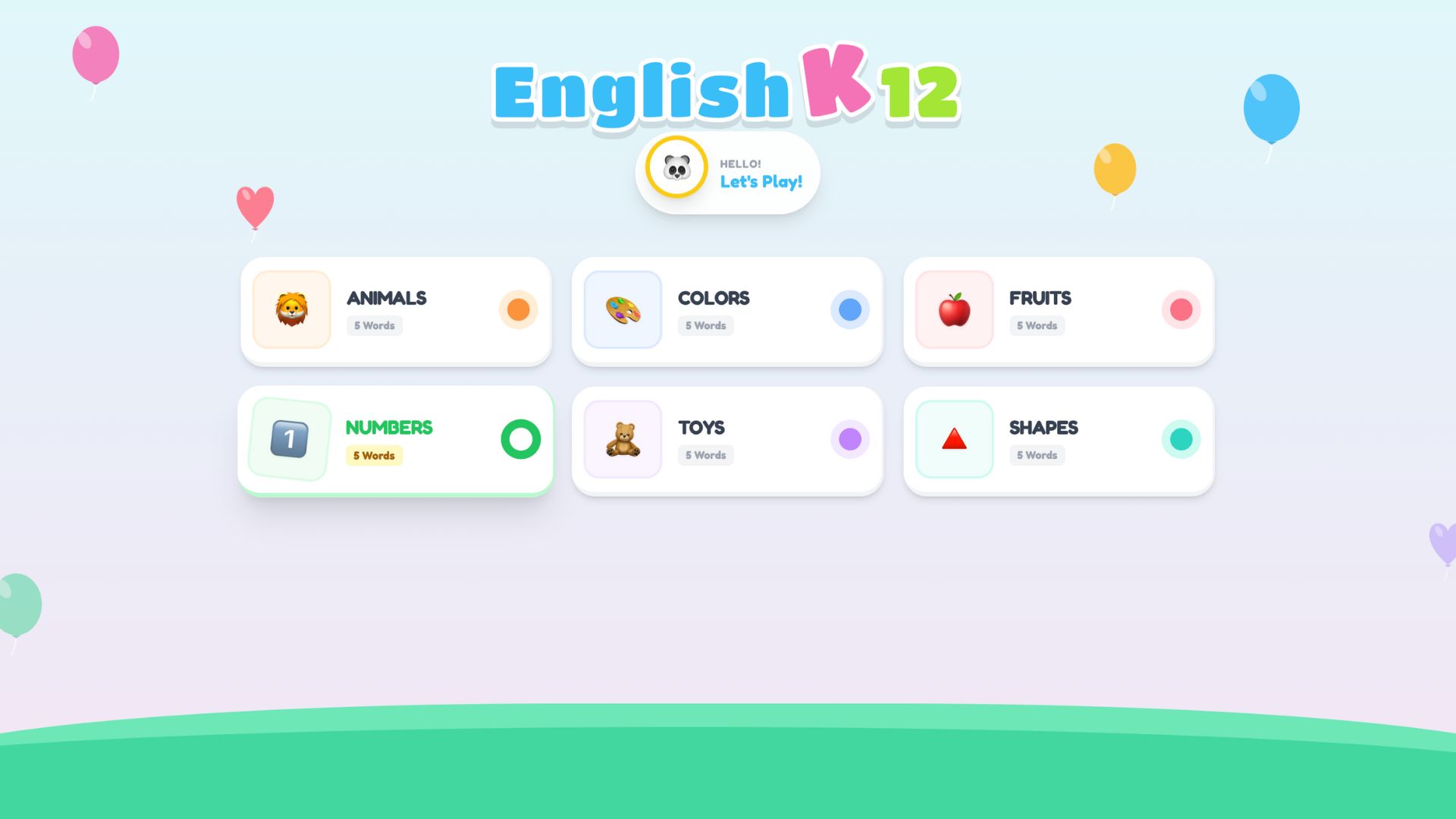
Tham khảo: App Flashcard học tiếng Anh cho trẻ Mầm non
Lưu ý: Thầy cô có thể Chat tương tác trực tiếp (tại ô Chat) để điều chỉnh theo nhu cầu thực tế: thêm chủ đề; thay đổi màu sắc, font chữ, hình ảnh,… Có thể dùng App trực tiếp trên Web
2. Tạo App làm bài tập tiếng Anh trắc nghiệm (Dành cho học sinh lớp 5)
Prompt bằng Tiếng Anh
# English K12 – TestGrade 5 English Quiz Application## Project GoalBuild “English K12 – Test”, a web-based English quiz application for Grade 5 students in Vietnam.The app focuses on Vocabulary and Grammar practice using multiple-choice questions, aligned with the Vietnamese Grade 5 English curriculum (MOET).The experience must be academic, serious, and exam-oriented, similar to real school tests.## Target Users– Grade 5 students– English teachers– Parents supporting learning and revision## App IdentityApp Name: English K12 – TestColor System:– Primary color: #000088 (headers, titles, progress bar)– Secondary colors:– #00ff66 (correct answers, success states)– #ff0088 (incorrect answers, highlights, warnings)Background must be white or very light gray.## Quiz Structure– 10 questions per quiz– Question types:– Vocabulary (choose correct word or meaning)– Grammar (choose correct form or sentence)– Fill-in-the-blank (multiple choice A/B/C/D)Each question:– 1 correct answer– 3 distractors– Clear, short wording suitable for Grade 5## Feedback & Learning SupportAfter each answer:– Show correct or incorrect result immediately– Highlight the correct answer– Display a short Vietnamese explanationNavigation:– Next Question button after feedbackEnd of quiz:– Show total score (x / 10)– Performance levels:– 9–10: Excellent– 7–8: Good– 5–6: Needs improvement– Below 5: Practice more## Content RequirementsCurriculum:– Vietnamese Grade 5 English (MOET)Topics:– Family & Friends– School & Subjects– Daily Routines– Food & Drinks– Places & Directions– Present Simple– Present Continuous– Prepositions– Wh-questionsLanguage rules:– Use simple, correct English– Avoid advanced grammar and idioms– Vietnamese explanations must be short and instructional## UI / UX DesignStyle:– Clean, academic, test-focused– No playful or childish visualsLayout:– Header: English K12 – Test | Grade 5– Progress indicator: Question X / 10– One question per screen– Clearly separated answer options (A, B, C, D)Buttons:– Submit Answer– Next Question– Finish QuizAccessibility:– Large font size– High contrast– Mobile-friendly## Technical RequirementsQuestion data structure:{“id”: “”,“question”: “”,“options”: [“A”, “B”, “C”, “D”],“correctAnswer”: “”,“explanation”: “”}State management:– Track current question– Track user answers– Track score in real time## Output RequirementGenerate the complete runnable source code for the quiz application.Ensure clean structure, correct logic, and clear UI flow.
Prompt bằng Tiếng Việt
# English K12 – TestỨng dụng trắc nghiệm Tiếng Anh lớp 5## Mục tiêu dự ánXây dựng ứng dụng web **English K12 – Test** dành cho học sinh lớp 5 tại Việt Nam.Ứng dụng tập trung luyện **Từ vựng** và **Ngữ pháp** thông qua câu hỏi **trắc nghiệm nhiều lựa chọn**, bám sát **chương trình Tiếng Anh lớp 5 của Bộ GD&ĐT**.Trải nghiệm học tập phải mang tính **nghiêm túc – học thuật – gần với đề kiểm tra thực tế trong trường học**.## Đối tượng sử dụng– Học sinh lớp 5– Giáo viên Tiếng Anh– Phụ huynh hỗ trợ con học và ôn tập## Nhận diện ứng dụngTên app: **English K12 – Test**Hệ màu:– Màu chính: `#000088` (tiêu đề, header, thanh tiến trình)– Màu phụ:– `#00ff66` (đáp án đúng, trạng thái hoàn thành)– `#ff0088` (đáp án sai, cảnh báo, điểm nhấn)– Nền giao diện: trắng hoặc xám rất nhạt## Cấu trúc bài kiểm tra– 10 câu hỏi cho mỗi bài– Dạng câu hỏi:– Từ vựng (chọn từ hoặc nghĩa đúng)– Ngữ pháp (chọn dạng/câu đúng)– Điền từ vào chỗ trống (A/B/C/D)Mỗi câu hỏi:– 1 đáp án đúng– 3 phương án nhiễu hợp lý– Câu hỏi ngắn gọn, đúng trình độ lớp 5## Phản hồi & hỗ trợ học tậpSau mỗi câu trả lời:– Hiển thị ngay kết quả đúng hoặc sai– Tô nổi bật đáp án đúng– Hiển thị giải thích ngắn gọn bằng tiếng ViệtĐiều hướng:– Nút **Câu tiếp theo** sau khi xem phản hồiKết thúc bài:– Hiển thị điểm số (x / 10)– Đánh giá kết quả:– 9–10: Xuất sắc– 7–8: Tốt– 5–6: Cần cố gắng– Dưới 5: Cần luyện tập thêm## Yêu cầu nội dungChương trình:– Bám sát SGK Tiếng Anh lớp 5 (Bộ GD&ĐT)Chủ đề:– Gia đình & bạn bè– Trường học & môn học– Sinh hoạt hằng ngày– Đồ ăn & thức uống– Địa điểm & chỉ đường– Thì hiện tại đơn– Thì hiện tại tiếp diễn– Giới từ– Câu hỏi Wh-Ngôn ngữ:– Tiếng Anh đơn giản, chính xác– Không dùng cấu trúc nâng cao– Giải thích tiếng Việt ngắn gọn, dễ hiểu## UI / UXPhong cách:– Gọn gàng, học thuật, tập trung vào làm bài– Không sử dụng hình ảnh trẻ con hoặc hoạt hìnhBố cục:– Header: **English K12 – Test | Lớp 5**– Thanh tiến trình: Câu X / 10– Mỗi màn hình chỉ hiển thị 1 câu hỏi– Các đáp án A/B/C/D tách biệt, dễ chọnNút chức năng:– Nộp đáp án– Câu tiếp theo– Kết thúc bàiKhả năng truy cập:– Cỡ chữ lớn– Độ tương phản cao– Tương thích mobile## Yêu cầu kỹ thuậtCấu trúc dữ liệu câu hỏi:{“id”: “”,“question”: “”,“options”: [“A”, “B”, “C”, “D”],“correctAnswer”: “”,“explanation”: “”}Quản lý trạng thái:– Theo dõi câu hỏi hiện tại– Lưu câu trả lời của học sinh– Tính điểm theo thời gian thực## Yêu cầu đầu raSinh **toàn bộ mã nguồn hoàn chỉnh** cho ứng dụng trắc nghiệm.Mã phải rõ ràng, logic đúng, giao diện dễ sử dụng và sẵn sàng chạy.
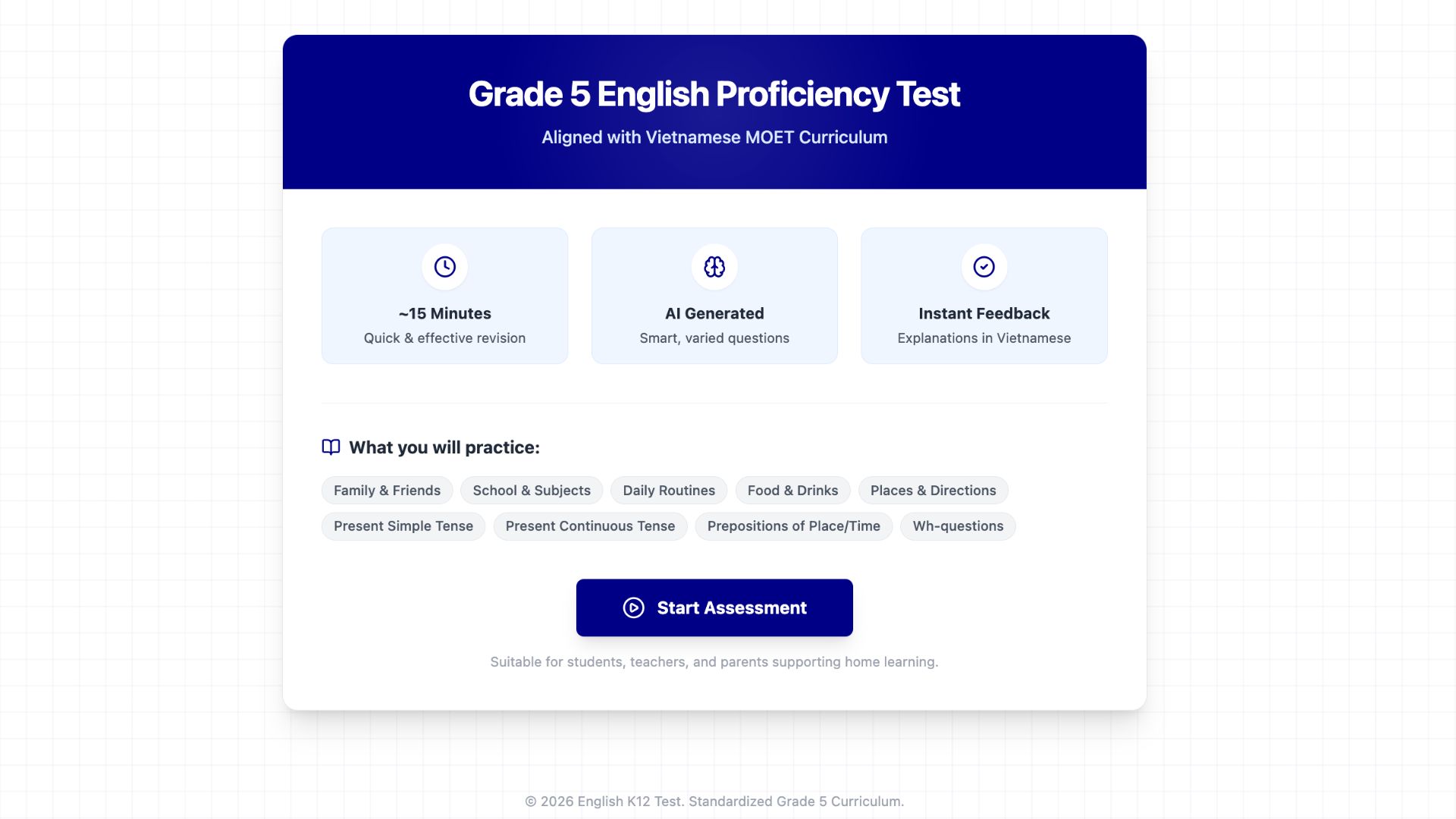
Tham khảo: Tạo App bài tập tiếng Anh bằng Google AI Studio
3. Lưu ý khi dùng Prompt trong Google AI Studio để đạt kết quả tốt nhất
- Xác định rõ đối tượng ngay từ đầu:
Ghi rõ đối tượng (ví dụ: trẻ mầm non 4–6 tuổi, chưa biết đọc, dùng cảm ứng). AI sẽ tự động đơn giản hoá giao diện và nội dung. - Viết prompt có cấu trúc:
Chia rõ các phần: mục tiêu → màn hình → hình ảnh → tương tác → đầu ra. Tránh viết đoạn dài. - Mô tả hình ảnh thật cụ thể:
Yêu cầu phong cách rõ ràng (cartoon, dễ thương, màu pastel, nền đơn giản, không chữ). - Ưu tiên trải nghiệm hơn tính năng:
Tập trung vào tính năng dễ dùng như flashcard, âm thanh, mini game đơn giản thay vì menu phức tạp. - Dùng tiếng Anh cho logic, tiếng Việt cho nội dung:
Prompt kỹ thuật bằng tiếng Anh giúp AI hiểu tốt hơn; phần nội dung giáo dục dùng tiếng Việt để đúng ngữ cảnh. - Chia nhỏ prompt để thử nghiệm:
Làm từng phần (module) thay vì build toàn bộ app trong một lần để kiểm soát chất lượng. - Đảm bảo an toàn nội dung trẻ em:
Ghi rõ “safe content”, không yêu cầu thu thập dữ liệu người dùng (no data collection).
IV. So sánh Google AI Studio và ChatGPT
Dưới đây là bảng so sánh Google AI Studio và ChatGPT:
| Tiêu chí | Google AI Studio | ChatGPT |
|---|---|---|
| Nhà phát triển | OpenAI | |
| Mô hình AI | Gemini AI (Flash, Pro…) | GPT-4 / GPT-4o / GPT-3.5 |
| Mục tiêu sử dụng | Ứng dụng AI có mục tiêu rõ ràng | Trò chuyện AI đa năng |
| Đối tượng phù hợp | Giáo viên, người mới học AI, giáo dục | Người dùng phổ thông, sáng tạo nội dung |
| Giao diện | Dạng Studio, kiểm soát prompt & đầu ra | Giao diện chat hội thoại |
| Tạo bài tập & giáo án | Phù hợp, kiểm soát tốt nội dung | Có thể thực hiện |
| Thử nghiệm prompt | Mạnh, tinh chỉnh chi tiết | Cơ bản, qua hội thoại |
| Viết mã code | Tốt (cơ bản – trung bình) | Rất tốt |
| Thử nghiệm mô hình | Có | Không |
| Hỗ trợ tiếng Việt | Khá tốt | Tốt |
| Chi phí | Có bản miễn phí | Miễn phí giới hạn / Trả phí nâng cao |
| Phù hợp giáo dục | Cao | Trung bình – cao |
| Giải trí / Trò chuyện | Không tập trung | Mạnh |
V. Kết luận
Google AI Studio là công cụ mạnh mẽ giúp người dùng trải nghiệm, thử nghiệm và xây dựng ứng dụng AI với Gemini một cách trực quan, miễn phí và không cần kỹ năng lập trình chuyên sâu. Với khả năng tạo prompt, kiểm thử mô hình, xử lý văn bản – hình ảnh – mã nguồn, Google AI Studio đặc biệt phù hợp cho giáo viên, nhà sáng tạo nội dung, marketer và lập trình viên mới làm quen với AI. Nếu bạn đang tìm một nền tảng dễ dùng, chuẩn hệ sinh thái Google và hỗ trợ phát triển AI thực tế, Google AI Studio là lựa chọn rất đáng bắt đầu ngay hôm nay.
FAQ – Câu hỏi thường gặp về Google AI Studio
1. Google AI Studio là gì và dùng để làm gì?
Google AI Studio là nền tảng do Google phát triển, cho phép người dùng trải nghiệm, thử nghiệm và xây dựng ứng dụng AI với mô hình Gemini trực tiếp trên trình duyệt. Công cụ này hỗ trợ tạo prompt, kiểm thử phản hồi AI, xử lý văn bản – hình ảnh – mã nguồn, và xuất API để tích hợp vào sản phẩm thực tế.
2. Google AI Studio free không?
Có. Google AI Studio hiện cung cấp phiên bản miễn phí, phù hợp cho việc học tập, nghiên cứu, thử nghiệm prompt và xây dựng prototype AI. Tuy nhiên, khi sử dụng API Gemini ở quy mô lớn hoặc trong môi trường production, người dùng có thể cần nâng cấp theo chính sách của Google.
3. Ai nên sử dụng Google AI Studio?
Google AI Studio phù hợp với giáo viên, nhà sáng tạo nội dung, marketer, sinh viên CNTT và lập trình viên muốn ứng dụng AI nhanh chóng. Đặc biệt, công cụ này rất hữu ích cho người mới bắt đầu vì không yêu cầu kiến thức AI chuyên sâu hay cài đặt phức tạp.
4. Google AI Studio khác gì so với ChatGPT?
Google AI Studio tập trung vào xây dựng và thử nghiệm ứng dụng AI dựa trên Gemini, cho phép kiểm soát prompt, cấu hình mô hình và xuất API. Trong khi đó, ChatGPT phù hợp hơn cho hỏi đáp, hỗ trợ công việc hằng ngày và sáng tạo nội dung. Hai công cụ phục vụ mục tiêu sử dụng khác nhau, không thay thế hoàn toàn cho nhau.
5. Có cần biết lập trình để sử dụng Google AI Studio không?
Không bắt buộc. Người dùng có thể tạo và thử nghiệm prompt AI hoàn toàn bằng giao diện trực quan. Tuy nhiên, nếu muốn tích hợp AI vào website, ứng dụng hoặc hệ thống nội bộ, kiến thức cơ bản về lập trình và API sẽ giúp khai thác Google AI Studio hiệu quả hơn.
Tổng hợp: Thông Phạm – Đội ngũ English K12